Questa pagina è rivolta a quanti non hanno mai utilizzato una scheda Arduino. Bisogna, prima di tutto, scaricare gratuitamente il software dal sito ufficiale (www.arduino.cc) e procedere all'installazione.
E' disponibile per Windows, Mac OS e Linux.
Avviato il software, compare una finestra nella quale andremo a scrivere il programma (sketch).
Il programma deve essere scritto rispettando rigorosamente spazi, punteggiatura, maiuscole e minuscole. All'interno sono presenti due parti essenziali che iniziano rispettivamente con le seguenti righe
void setup()
void loop()
Dopo la riga void setup() bisogna scrivere le istruzioni per il settaggio della scheda. Ad esempio devo specificare se i pin digitali utilizzati, devono essere considerati ingressi (INPUT) o uscite (OUTPUT).
Il blocco di queste righe deve essere compreso tra parentesi graffe (aperta ad inizio blocco e chiusa a fine blocco).
| parentesi graffa = SHIFT+CTRL+ALT+parentesi quadra |
Dopo la riga void loop() bisogna invece scrivere le istruzioni che la scheda, una volta settata, deve eseguire. Anche il blocco di queste righe deve essere compreso tra parentesi graffe. La sequenza di queste istruzioni sarà ripetuta di continuo.
Ogni istruzione termina con un punto e virgola.
pinMode - digitalWrite - delay
Poichè i 14 pin digitali possono funzionare sia come ingresso che come uscita, nella sezione void setup bisogna indicare se i pin che intendiamo utilizzare sono da considerare come ingresso o come uscita.
Ad esempio se il pin 8 sarà utilizzato come uscita, scriviamo
pinMode (8, OUTPUT);
Se, invece sarà utilizzato come ingresso, scriviamo
pinMode (8, INPUT);
Sempre ad esempio, se il pin 8 deve presentare come uscita il livello alto (5 volt), nella sezione void loop scriviamo
digitalWrite (8, HIGH);
Se, invece vogliamo che presenti il livello basso (0 volt), scriviamo
digitalWrite (8, LOW);
Una pausa nell'esecuzione del programma, ad esempio di 1 secondo, si impone nella sezione void loop scrivendo
delay (1000);
Nella parentesi del comando delay si indicato i millesimi di secondo di pausa.
ESEMPIO - LED LAMPEGGIANTE
Il primo sketch che viene proposto è normalmente quello per far lampeggiare il LED presente sulla scheda Arduino UNO, collegato al pin digitale 13.
La scelta deriva dalla semplicità del programma e delle procedure, che non richiedono collegamenti esterni alla scheda. Nonostante la semplicità del programma, esso risulta di notevole importanza per capire immediatamente la struttura e la sintassi.
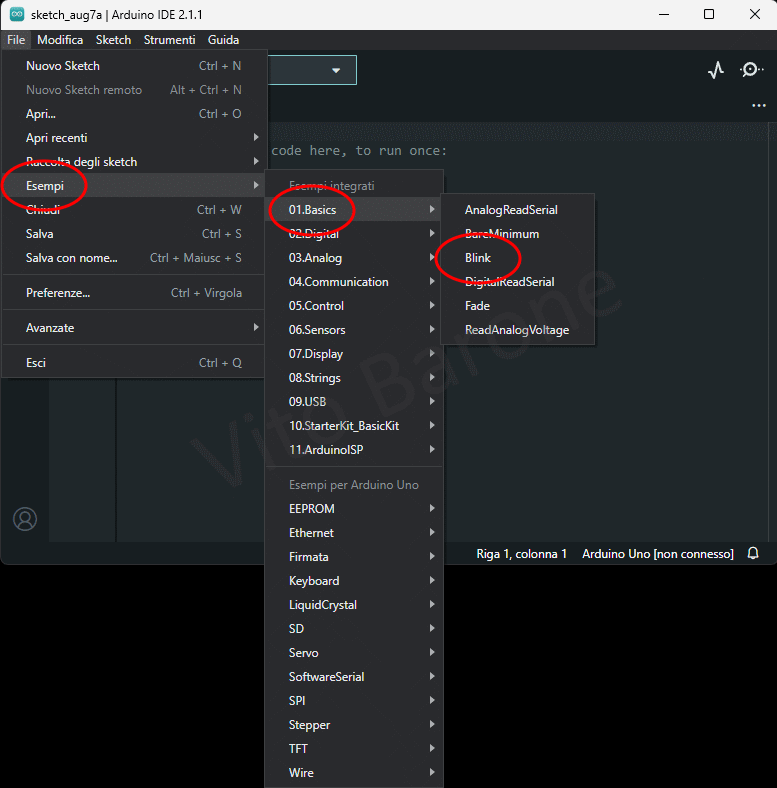
Lo sketch è anche presente come esempio all'interno del software (menù File - Esempi - 01.Basics - Blink).
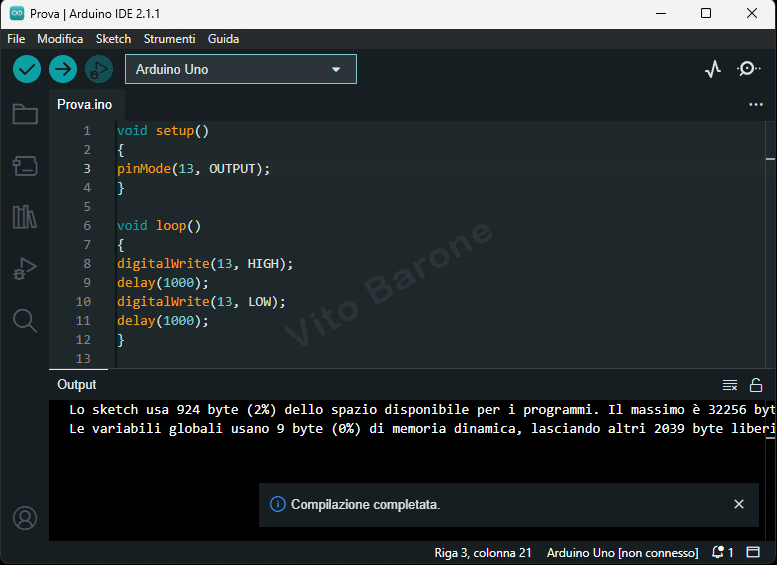
Eliminando tutte le varie annotazioni di contorno, lo sketch si riduce alle seguenti righe
Notiamo i due blocchi relativi a void setup() e void loop() aperti e chiusi da parentesi graffe. Notiamo il "punto e virgola" che chiude ogni istruzione.
Per il settaggio della scheda abbiamo una sola istruzione
- pinMode(13, OUTPUT); - imposta il pin digitale 13 come uscita.
Le istruzioni che devono essere eseguite sono
- digitalWrite(13, HIGH); - porta il pin 13 al livello alto (HIGH), cioè a 5 volt - il LED sulla scheda, collegato al pin 13, si illuminerà;
- delay(1000); - l'istruzione delay imposta una pausa espressa in millisecondi - il LED rimarrà illuminato per 1 secondo (1000 millisecondi);
- digitalWrite(13, LOW); - porta il pin 13 al livello basso (LOW), cioè a 0 volt - il LED si spegnerà;
- delay(1000); - abbiamo ancora una pausa - il LED rimarrà spento per 1 secondo;
La sequenza viene ripetuta continuamente.
CARICARE UNO SKETCH SULLA SCHEDA
Prima di inviare lo sketch alla scheda, è possibile verificare la correttezza del testo mediante il tasto "Verifica" (a sinistra).
Se, ad esempio, manca il "punto e virgola" al termine di una istruzione, sarà evidenziato un messaggio di errore.
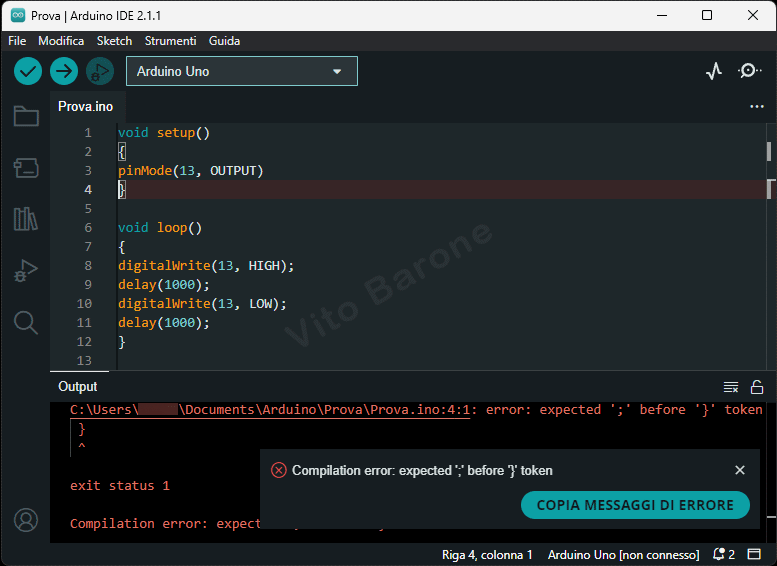 manca il "punto e virgola" dopo l'istruzione "pinMode"
Se, invece, la verifica va a buon fine, avremo il messaggio di "Compilazione completata".
Ora possiamo collegare la scheda tramite l'interfaccia USB e caricare lo sketch con il tasto "Carica" (a destra).
E' possibile simulare il funzionamento della scheda Arduino anche senza avere a disposizione i vari componenti, programmando all'interno dell'applicazione TINKERCAD