 |  |
| UNITA' DI MISURA e COORDINATE |
|---|
UNITA' DI MISURA
Le lunghezze nel CAD non hanno unità di misura, come normalmente le intendiamo, cioè millimetri, centimetri o metri. Hanno genericamente unità di disegno.

Facciamo un esempio banale per capire il concetto: posso misurare un oggetto anche decidendo di utilizzare la lunghezza del mio dito come unità di disegno. Nessun problema. Non sono obbligato a comunicare preventivamente una precisa scelta al software. L'importante è che, ovviamente, una volta iniziato il disegno prendendo il mio dito come unità, continui sempre con lo stesso criterio.
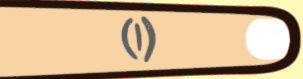
Questo è possibile perchè, come abbiamo già spiegato, in un disegno vettoriale lo zoom non ha effetto sulla qualità del disegno stesso. Per cui alla fine, quando deciderò di stamparlo, sceglierò la scala opportuna.
Nella pratica comune si utilizzano comunque prevalentemente i centimetri o i millimetri, in base alla comodità derivante dalle dimensioni dell'oggetto.
COORDINATE NEL PIANO
Nel sistema in coordinate cartesiane ogni punto nel piano è individuato da due valori numerici, x e y, corrispondenti alla distanza del punto dall'origine del sistema, indicando prima la distanza in direzione orizzontale (x) e poi la distanza in direzione verticale (y).
Gli assi sono ortogonali fra loro e hanno una direzione positiva.
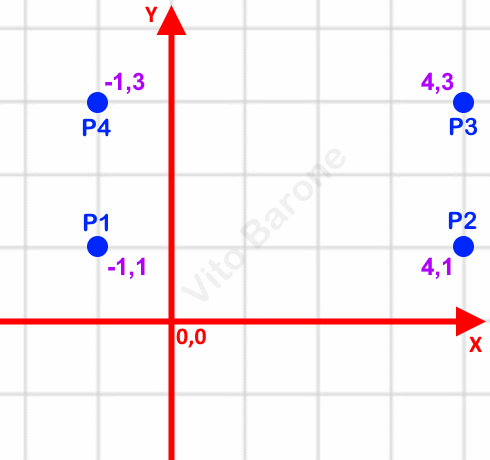
Coordinate assolute
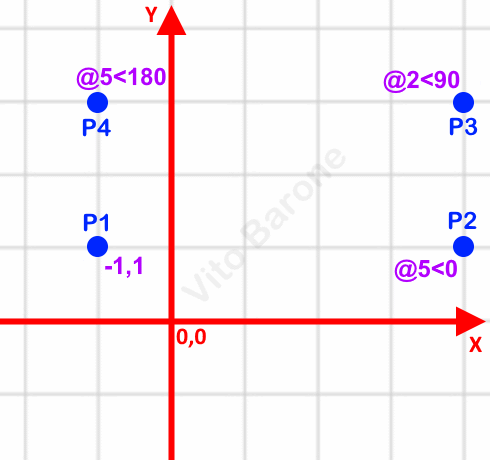
Nel disegno seguente ogni punto P è indicato con coordinate assolute, cioè con la loro posizione rispetto al punto 0,0
Coordinate relative
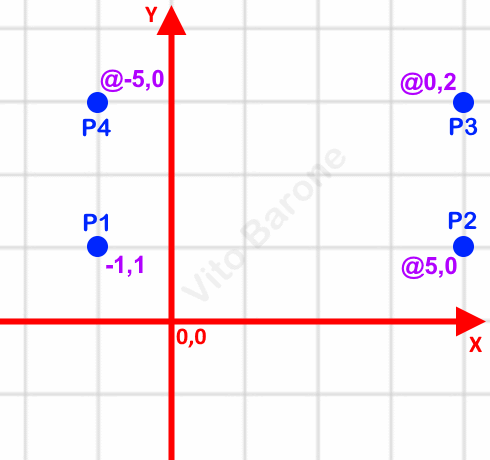
Utilizzando, invece, le coordinate relative, ogni punto viene indicato come con le coordinate assolute, ma considerando come origine 0,0 il punto precedente.
Per distinguerle dalle coordinate assolute, si inizia col simbolo @.
Coordinate polari
Si possono anche usare le coordinate relative polari. Le coordinate polari richiedono l’indicazione della distanza dal punto precedente e dell'angolo formato con l'asse X dalla retta che unisce i due punti.
Si scrivono nel seguente modo:
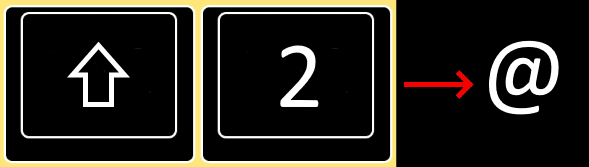
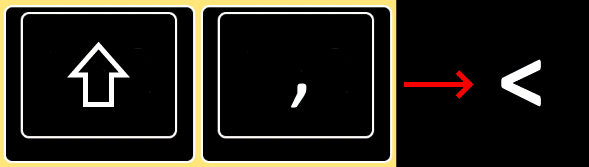
Nell'utilizzo del software FreeDraft il simbolo @ è ottenuto con i tasti "maiuscolo + 2" e il simbolo < con i tasti "maiuscolo + virgola".
 |
ing. Vito Barone |
|
|---|
| |